ഐഫോൺ സ്റ്റോറേജ് ഫുൾ എന്ന മുന്നറിയിപ്പ് കണ്ട് മടുത്തോ? പ്രിയപ്പെട്ട ഫോട്ടോകൾ ഡിലീറ്റ് ചെയ്യാതെ തന്നെ സ്റ്റോറേജ് ക്ലിയർ ചെയ്യാൻ ചില സൂപ്പർ ട്രിക്കുകൾ ഇതാ

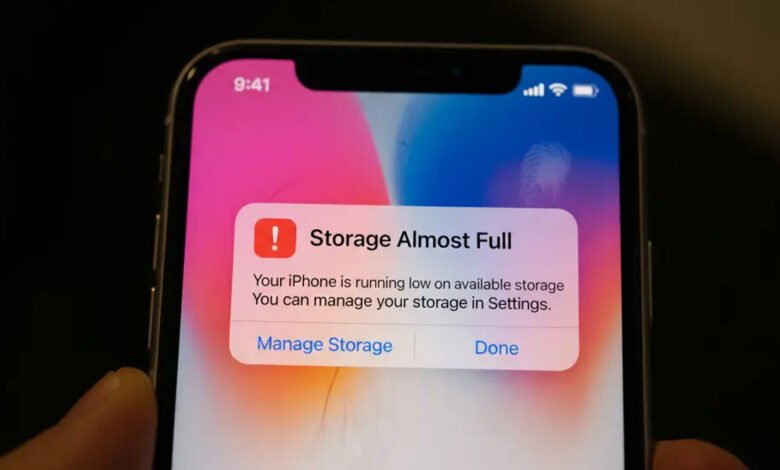
ആപ്പിളിന്റെ ഐഫോണുകൾ (iPhone) ഉപയോഗിക്കുന്ന ഭൂരിഭാഗം ആളുകളും അഭിമുഖീകരിക്കുന്ന ഏറ്റവും വലിയ പ്രതിസന്ധികളിൽ ഒന്നാണ് പെട്ടെന്ന് ഫോണിലെ മെമ്മറി അഥവാ സ്റ്റോറേജ് നിറയുക എന്നത്. പ്രത്യേകിച്ച് 64 ജിബി, 128 ജിബി സ്റ്റോറേജ് വേരിയന്റുകൾ ഉപയോഗിക്കുന്നവരാണ് ഈ പ്രശ്നം നിരന്തരമായി നേരിടുന്നത്. മികച്ച ക്യാമറ സംവിധാനമുള്ളതിനാൽ തന്നെ ഐഫോണിൽ എടുക്കുന്ന ഫോട്ടോകളും വീഡിയോകളും വലിയ ഫയൽ സൈസ് ഉള്ളവയായിരിക്കും. 4K വീഡിയോകളും ഹൈ-റെസല്യൂഷൻ ചിത്രങ്ങളും നിരന്തരം ഫോണിൽ സൂക്ഷിക്കുമ്പോൾ വളരെ വേഗം തന്നെ സ്റ്റോറേജ് നിറയും. ഫോൺ ഉപയോഗിക്കുന്നതിനിടെ ഇടയ്ക്കിടെ സ്ക്രീനിൽ തെളിയുന്ന “iPhone Storage Almost Full” എന്ന നോട്ടിഫിക്കേഷൻ പലർക്കും വലിയൊരു തലവേദനയാണ്.
സ്റ്റോറേജ് പൂർണ്ണമായും നിറഞ്ഞാൽ ഫോണിന്റെ പ്രവർത്തന വേഗത (Performance) കുറയുക മാത്രമല്ല, പുതിയ ആപ്ലിക്കേഷനുകൾ ഇൻസ്റ്റാൾ ചെയ്യാനോ, അത്യാവശ്യ ഘട്ടങ്ങളിൽ പെട്ടെന്ന് ഫോട്ടോ എടുക്കാനോ, ഏറ്റവും പുതിയ ഐഒഎസ് (iOS) സിസ്റ്റം അപ്ഡേറ്റുകൾ ഫോണിൽ ഡൗൺലോഡ് ചെയ്യാനോ സാധിക്കാതെ വരും. ഇത്തരം സാഹചര്യങ്ങളിൽ മിക്കവരും ഗത്യന്തരമില്ലാതെ ആദ്യം ചെയ്യുന്നത് തങ്ങളുടെ വിലപ്പെട്ട ഓർമ്മകളായ പഴയ ഫോട്ടോകളും വീഡിയോകളും ഡിലീറ്റ് ചെയ്യുക എന്നതാണ്. എന്നാൽ ഇനി മുതൽ ആ ഓർമ്മകൾ മായ്ച്ചു കളയേണ്ടതില്ല. ഫോട്ടോകളും വീഡിയോകളും ഡിലീറ്റ് ചെയ്യാതെ തന്നെ ഐഫോണിലെ സ്റ്റോറേജ് എളുപ്പത്തിൽ ക്ലിയർ ചെയ്യാൻ സാധിക്കുന്ന ചില മികച്ച വഴികൾ താഴെ പറയുന്നവയാണ്:
1. ആദ്യം പരിശോധിക്കേണ്ടത് സ്റ്റോറേജ് എവിടെ പോകുന്നു എന്നാണ്
ഫോണിലെ സ്റ്റോറേജ് വർദ്ധിപ്പിക്കുന്നതിനുള്ള ആദ്യ പടി, ഏത് ആപ്ലിക്കേഷനുകളും ഫയലുകളുമാണ് ഫോണിൽ കൂടുതൽ സ്ഥലം അപഹരിക്കുന്നതെന്ന് കണ്ടെത്തുക എന്നതാണ്. ഇതിനായി ഫോണിലെ Settings ഓപ്പൺ ചെയ്യുക. ശേഷം General എന്ന ഓപ്ഷനിൽ ക്ലിക്ക് ചെയ്ത് iPhone Storage എന്ന വിഭാഗത്തിലേക്ക് പോവുക. ഇവിടെ നിങ്ങളുടെ ഫോണിലെ സ്റ്റോറേജ് കൃത്യമായി എങ്ങനെയെല്ലാമാണ് ഉപയോഗിക്കപ്പെട്ടിരിക്കുന്നത് എന്നതിന്റെ വളരെ വിശദമായ ഒരു പട്ടിക (Graph) കാണാൻ സാധിക്കും. ഫോട്ടോകൾ, സിസ്റ്റം ഡാറ്റ, ഇൻസ്റ്റാൾ ചെയ്തിട്ടുള്ള വിവിധ ആപ്പുകൾ എന്നിവ എത്രമാത്രം എംബി (MB) അല്ലെങ്കിൽ ജിബി (GB) ഉപയോഗിക്കുന്നുണ്ടെന്ന് ഇവിടെ വ്യക്തമായി കാണാം. ഇതിൽ നിന്നും അനാവശ്യമായി കൂടുതൽ സ്ഥലം ഉപയോഗിക്കുന്ന ആപ്പുകൾ ഏതെന്ന് വേഗത്തിൽ തിരിച്ചറിയാൻ നിങ്ങൾക്ക് സാധിക്കും.
2. ഒപ്റ്റിമൈസ് ഐഫോൺ സ്റ്റോറേജ് (Optimize iPhone Storage) ഉപയോഗിക്കാം
ഫോണിൽ ഏറ്റവും കൂടുതൽ സ്ഥലം ഉപയോഗിക്കുന്നത് ഫോട്ടോകളും വീഡിയോകളുമാണെങ്കിൽ, അവയൊന്നും ഡിലീറ്റ് ചെയ്യാതെ തന്നെ സ്റ്റോറേജ് ലാഭിക്കാൻ ആപ്പിൾ നൽകുന്ന മികച്ച ഫീച്ചറാണ് ‘ഒപ്റ്റിമൈസ് ഐഫോൺ സ്റ്റോറേജ്’. നിങ്ങളുടെ യഥാർത്ഥ ഹൈ-റെസല്യൂഷൻ (High-resolution) ഫോട്ടോകളും വീഡിയോകളും സുരക്ഷിതമായി ഐക്ലൗഡിലേക്ക് (iCloud) മാറ്റുകയും, ഫോണിന്റെ സ്ക്രീനിൽ കാണാൻ പാകത്തിലുള്ള റെസല്യൂഷൻ കുറഞ്ഞ ചെറിയ ഫയലുകൾ മാത്രം (Device-sized versions) ഫോണിൽ നിലനിർത്തുകയും ചെയ്യുന്ന വിദ്യയാണിത്. ഇതിലൂടെ ഫോണിലെ വലിയൊരു ശതമാനം സ്റ്റോറേജും നിങ്ങൾക്ക് തിരികെ ലഭിക്കും. ഈ ഫീച്ചർ ഓൺ ചെയ്യുന്നതിനായി ഫോണിലെ Settings എടുത്ത് നിങ്ങളുടെ പേര് (Apple ID) കാണുന്ന ഭാഗത്ത് ടാപ്പ് ചെയ്യുക. ശേഷം iCloud തിരഞ്ഞെടുത്ത് Photos എന്നതിൽ ക്ലിക്ക് ചെയ്യുക. അവിടെ Sync this iPhone ഓൺ ചെയ്ത ശേഷം അതിന് താഴെയായി കാണുന്ന ‘Optimise iPhone Storage’ എന്ന ഓപ്ഷൻ തിരഞ്ഞെടുക്കുക. ഒറിജിനൽ ചിത്രം ആവശ്യമുള്ളപ്പോൾ ഇന്റർനെറ്റ് വഴി അത് പെട്ടെന്ന് ഫോണിലേക്ക് ഡൗൺലോഡ് ആകുന്നതാണ്. ആപ്പിൾ ഉപഭോക്താക്കൾക്ക് 5GB സൗജന്യ ഐക്ലൗഡ് സ്റ്റോറേജ് നൽകുന്നുണ്ട്. കൂടുതൽ സ്ഥലം ആവശ്യമുള്ളവർക്ക് തുക നൽകി iCloud+ പ്ലാനുകളിലേക്ക് മാറാവുന്നതാണ്.
3. ഡ്യൂപ്ലിക്കേറ്റ് ഫോട്ടോകൾ കണ്ടെത്തി ഒഴിവാക്കാം (Merge Duplicate Photos)
വാട്ട്സ്ആപ്പ് (WhatsApp), മറ്റ് സോഷ്യൽ മീഡിയ പ്ലാറ്റ്ഫോമുകൾ, എയർഡ്രോപ്പ് (AirDrop) എന്നിവ വഴി ഒരേ ഫോട്ടോ തന്നെ പല തവണ ഫോണിൽ സേവ് ചെയ്യപ്പെടാനുള്ള സാധ്യത വളരെ കൂടുതലാണ്. തുടർച്ചയായി ഒന്നിലധികം ചിത്രങ്ങൾ പകർത്തുന്ന ബർസ്റ്റ് മോഡ് വഴി എടുക്കുന്ന ഫോട്ടോകളും ഇത്തരത്തിൽ സ്റ്റോറേജ് നിറയ്ക്കും. ഒരേ ഫോട്ടോയുടെ തന്നെ ഒന്നിലധികം പകർപ്പുകൾ (Duplicate photos) ഫോണിൽ കിടക്കുന്നത് വലിയ തോതിൽ സ്റ്റോറേജ് നഷ്ടപ്പെടുത്തും. ഇത് എളുപ്പത്തിൽ കണ്ടെത്തി ഒഴിവാക്കാൻ ഐഫോണിലെ ഫോട്ടോസ് (Photos) ആപ്പിൽ തന്നെ സംവിധാനമുണ്ട്. Photos ആപ്പ് തുറന്ന് അതിൽ Collections (അല്ലെങ്കിൽ Albums) എന്ന വിഭാഗത്തിൽ പോയി താഴേക്ക് സ്ക്രോൾ ചെയ്താൽ Utilities എന്നതിന് താഴെയായി Duplicates എന്നൊരു ഓപ്ഷൻ കാണാം. ഇവിടെ ഒരേ പോലെയുള്ള എല്ലാ ചിത്രങ്ങളും വീഡിയോകളും ഒന്നിച്ച് കാണാൻ സാധിക്കും. അവ പരിശോധിച്ച് വലതുവശത്ത് കാണുന്ന ‘Merge’ ബട്ടൺ ക്ലിക്ക് ചെയ്താൽ അനാവശ്യമായ പകർപ്പുകൾ ഡിലീറ്റ് ചെയ്യപ്പെടുകയും മികച്ച ക്വാളിറ്റിയുള്ള ഒരൊറ്റ ചിത്രം മാത്രം ഫോണിൽ സേവ് ചെയ്യപ്പെടുകയും ചെയ്യും.
4. ഉപയോഗിക്കാത്ത ആപ്പുകൾ ഓഫ്ലോഡ് ചെയ്യാം (Offload Unused Apps)
ഫോണിൽ ഇൻസ്റ്റാൾ ചെയ്തിട്ടുള്ള പല ആപ്ലിക്കേഷനുകളും നമ്മൾ മാസങ്ങളോളം ഉപയോഗിക്കാത്തവയാകാം. ഇത്തരം ആപ്പുകൾ പൂർണ്ണമായി അൺഇൻസ്റ്റാൾ ചെയ്ത് ഡിലീറ്റ് ചെയ്യുന്നതിന് പകരം നിങ്ങൾക്ക് ‘Offload App’ എന്ന മികച്ച സൗകര്യം ഉപയോഗിക്കാവുന്നതാണ്. Settings → General → iPhone Storage എന്നതിൽ പോയി ഉപയോഗിക്കാത്ത ആപ്പുകൾ തിരഞ്ഞെടുക്കുക. അവിടെ കാണുന്ന ‘Offload App’ എന്ന ഓപ്ഷൻ ക്ലിക്ക് ചെയ്താൽ ആ ആപ്ലിക്കേഷൻ ഫോണിൽ നിന്നും താൽക്കാലികമായി നീക്കം ചെയ്യപ്പെടും. എന്നാൽ ആ ആപ്പുമായി ബന്ധപ്പെട്ട നിങ്ങളുടെ പ്രധാനപ്പെട്ട ഡാറ്റകളും ഡോക്യുമെന്റുകളും ഫോണിൽ തന്നെ സുരക്ഷിതമായി നിലനിൽക്കും. പിന്നീട് ആ ആപ്പ് വീണ്ടും ആവശ്യമായി വന്നാൽ ഇൻസ്റ്റാൾ ചെയ്യുമ്പോൾ പഴയ ഡാറ്റകളോടെ തന്നെ അത് ലഭ്യമാകും.
5. വാട്ട്സ്ആപ്പ്, ടെലിഗ്രാം ഫയലുകൾ ക്ലിയർ ചെയ്യുക
ഇന്ത്യക്കാരിൽ ഭൂരിഭാഗം പേരും ആശയവിനിമയത്തിനായി ആശ്രയിക്കുന്നത് വാട്ട്സ്ആപ്പ്, ടെലിഗ്രാം (Telegram) തുടങ്ങിയ മെസ്സേജിങ് ആപ്പുകളെയാണ്. പല ഗ്രൂപ്പുകളിൽ നിന്നും ദിവസേന വരുന്ന വലിയ വീഡിയോകളും ഡോക്യുമെന്റുകളും ഫോണിൽ സ്റ്റോറേജ് നിറയാൻ കാരണമാകുന്നു. വാട്ട്സ്ആപ്പിലെ സെറ്റിങ്സിൽ പോയി Storage and Data എന്നതിൽ നിന്നും Manage Storage എടുത്താൽ ഏതൊക്കെ ചാറ്റുകളാണ് കൂടുതൽ സ്ഥലം എടുക്കുന്നതെന്ന് കാണാം. ആവശ്യമില്ലാത്ത വലിയ വീഡിയോകളും ഫോർവേഡ് ചെയ്യപ്പെട്ട ഫയലുകളും ഇവിടെ നിന്നും എളുപ്പത്തിൽ ഡിലീറ്റ് ചെയ്യാം.
6. ഫയൽസ് ആപ്പും സഫാരി ബ്രൗസറും പരിശോധിക്കുക
ബ്രൗസറിൽ നിന്നും ഡൗൺലോഡ് ചെയ്യുന്ന പഴയ പിഡിഎഫ് (PDF) ഫയലുകൾ, ഇൻസ്റ്റാളേഷൻ ഫയലുകൾ എന്നിവ ഐഫോണിലെ Files ആപ്പിൽ കെട്ടിക്കിടപ്പുണ്ടാകും. Files ആപ്പിലെ ‘On My iPhone’ എന്ന ഫോൾഡർ പരിശോധിച്ച് ആവശ്യമില്ലാത്ത ഫയലുകൾ നീക്കം ചെയ്യുക. അതുപോലെ തന്നെ സഫാരി (Safari) ബ്രൗസറിലെ കാഷെ മെമ്മറിയും ഹിസ്റ്ററിയും ക്ലിയർ ചെയ്യുന്നതും (Settings → Safari → Clear History and Website Data) ഫോണിന് കൂടുതൽ സ്പേസ് നൽകാൻ സഹായിക്കും.
7. കമ്പ്യൂട്ടറിലേക്കോ എക്സ്റ്റേണൽ ഹാർഡ് ഡ്രൈവിലേക്കോ മാറ്റാം
ഐക്ലൗഡ് സ്റ്റോറേജിനായി പണം മുടക്കാൻ താല്പര്യമില്ലാത്തവർക്ക് തങ്ങളുടെ ഫോട്ടോകളും വീഡിയോകളും കമ്പ്യൂട്ടറിലേക്കോ (Mac അല്ലെങ്കിൽ Windows PC), എക്സ്റ്റേണൽ ഹാർഡ് ഡ്രൈവിലേക്കോ സുരക്ഷിതമായി മാറ്റി സൂക്ഷിക്കാവുന്നതാണ്. ഫോൺ ലാപ്ടോപ്പുമായി കണക്ട് ചെയ്ത് ഫയലുകൾ കോപ്പി ചെയ്ത ശേഷം, ഫോണിലെ ഫോട്ടോകൾ ഡിലീറ്റ് ചെയ്യാം. ഡിലീറ്റ് ചെയ്യുന്നതിന് മുൻപ് ഫയലുകൾ പൂർണ്ണമായും കോപ്പി ആയിട്ടുണ്ട് എന്ന് ഉറപ്പുവരുത്താൻ പ്രത്യേകം ശ്രദ്ധിക്കുക.
ഒരിക്കൽ സ്റ്റോറേജ് പൂർണ്ണമായും നിറഞ്ഞതിന് ശേഷം മാത്രം അത് ക്ലിയർ ചെയ്യാൻ നെട്ടോട്ടമോടുന്നതിനേക്കാൾ നല്ലത്, മാസത്തിൽ ഒരിക്കലെങ്കിലും ഐഫോണിന്റെ സെറ്റിങ്സിൽ പോയി സ്റ്റോറേജ് പരിശോധിച്ച് മേൽപ്പറഞ്ഞ കാര്യങ്ങൾ ചെയ്യുന്നതാണ്. ഇത് നിങ്ങളുടെ ഫോണിനെ എപ്പോഴും വേഗത്തിൽ പ്രവർത്തിക്കാൻ സഹായിക്കും.